Coding-Zugang einrichten
Du kannst gruenki als KI direkt in deinem Coding-Werkzeug nutzen – im Terminal oder als App. Die Antworten laufen auf gruenkis eigener Hardware in Deutschland. Offiziell unterstützen wir dafür Goose (kostenlos, Open Source, einfach zu installieren – als Desktop-App und als CLI).
Deine Zugangsdaten
- Endpunkt (Base URL)
https://gruenki.de/code/v1- API-Key
gk-live-…(bekommst du von uns – bitte geheim halten)- Modelle
gruenki-code·gruenki-code-reasoning
Einrichtung mit Goose
Installieren nach der offiziellen Goose-Anleitung (Desktop-App oder CLI). Dann einen eigenen Provider anlegen – in der Desktop-App unter Settings → Models / Providers → Custom Providers → „Add A Custom Provider":
- Typ / Format: OpenAI-compatible
- Base URL:
https://gruenki.de/code/v1 - API Key: dein
gk-live-…-Key - Models:
gruenki-code, gruenki-code-reasoning(beide eintragen) - Streaming: aktivieren
Danach im Chat den Provider „gruenki" und das gewünschte Modell auswählen – fertig.
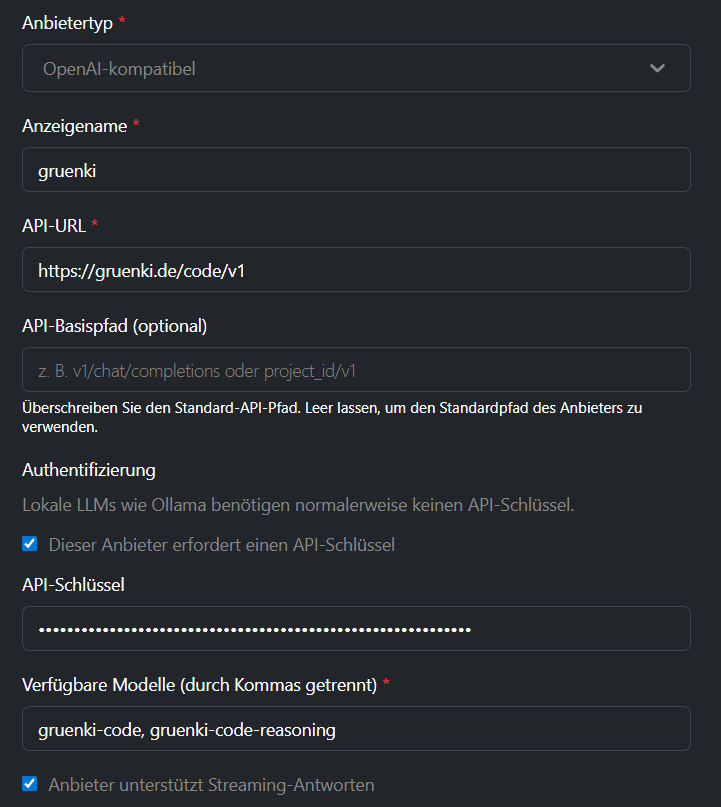
Im Terminal geht es genauso: goose configure → Add Provider → OpenAI Compatible, dann dieselben Werte eintragen.
Welches Modell?
gruenki-code– antwortet direkt. Schnell und für die meisten Aufgaben die richtige Wahl.gruenki-code-reasoning– denkt erst sichtbar durch, bevor es antwortet. Gründlicher bei kniffligen Aufgaben, dafür langsamer und token-intensiver.
Du kannst in Goose jederzeit zwischen beiden wechseln.
Andere Tools
Technisch funktioniert jedes OpenAI-kompatible Werkzeug (OpenCode, Aider, Cline, Continue …) mit denselben Werten – Base URL, API-Key, Modellname. Offiziell begleiten und unterstützen wir aber Goose.
Gut zu wissen
- Der Zugang zählt auf das Nutzungskontingent deines gruenki-Tarifs.
- Behandle den API-Key wie ein Passwort. Verloren oder kompromittiert? Sag uns Bescheid – wir sperren ihn sofort und stellen einen neuen aus.
- Auch hier gilt: deine Eingaben laufen auf gruenkis eigener Hardware in Deutschland und werden nicht fürs Training verwendet (Details).
- gruenki ist eine KI und kann sich irren – prüfe generierten Code, bevor du ihn ausführst.
Fragen? info@gruenki.de
← Zurück zur Startseite